
5 Situasi Sehari-hari Saat KASKOW Remote Jadi Penyelamat5 Everyday Situations Where KASKOW Remote Saves the Day
Orang tua minta tolong benerin laptop, file ketinggalan di kantor, atau cuma bawa HP padahal butuh PC di rumah? Dengan KASKOW Remote, komputermu bisa dibuka dari mana saja.
Parents need help with their laptop, a file is stuck on your office PC, or you only have your phone? With KASKOW Remote you can open your computer from anywhere.
Di halaman ini
Pernah mengalami ini? Baru sampai rumah, eh file penting ketinggalan di komputer kantor. Atau ibu menelepon, "Nak, laptopnya kok nggak bisa dibuka…", padahal kamu sedang di kota lain.
Situasi seperti ini bisa beres tanpa harus datang langsung. Dengan KASKOW Remote, kamu bisa membuka dan memakai komputer dari jauh, seolah-olah sedang duduk di depannya. Cukup dengan ID dan password komputer tersebut.
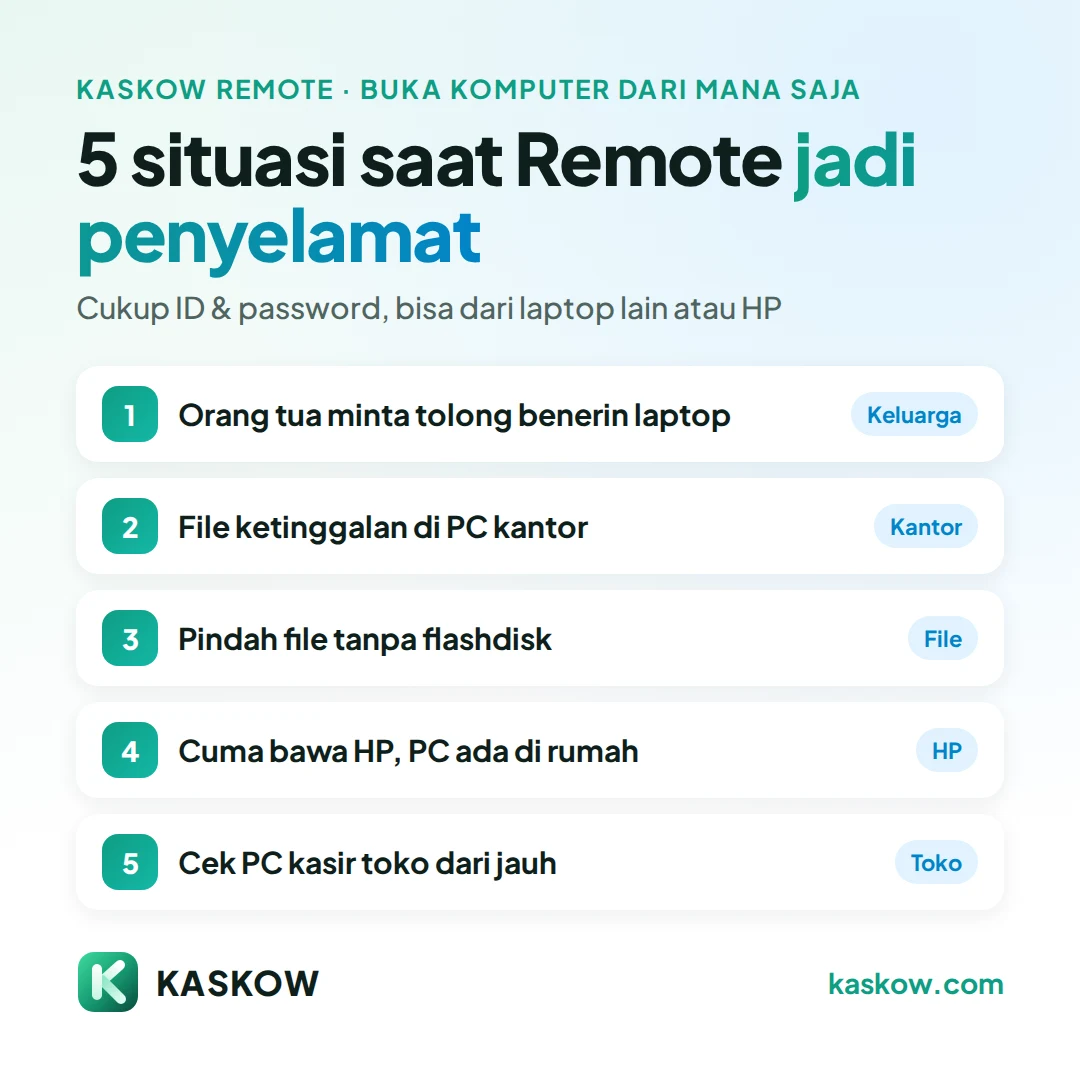
1. Orang tua minta tolong benerin laptop
Telepon berjam-jam sambil menjelaskan "klik yang kiri atas, Bu" itu melelahkan untuk dua pihak.
Cukup pasang KASKOW Remote di laptop orang tua sekali saja. Setelah itu, kalau ada masalah, minta mereka menyebutkan ID dan password yang tampil di aplikasi. Kamu bisa langsung melihat layarnya dan membereskan masalahnya dari jauh.
👉 Panduan lengkap: Cara membantu orang tua memperbaiki komputer dari jauh
2. File ketinggalan di komputer kantor
Besok pagi presentasi, tapi filenya masih di PC kantor? Tidak perlu balik ke kantor.
Buka PC kantor dari laptop di rumah, cari filenya, lalu salin dengan Ctrl + C dan tempel dengan Ctrl + V ke laptopmu. Selesai.
👉 Panduan lengkap: Cara mengakses komputer kantor dari rumah
3. Pindah file antar komputer tanpa flashdisk
Flashdisk ketinggalan, atau filenya terlalu besar untuk dikirim lewat chat? Dengan KASKOW Remote, teks dan file bisa langsung disalin antar komputer dengan Ctrl + C dan Ctrl + V.
👉 Panduan lengkap: Cara memindahkan file antar komputer tanpa flashdisk
4. Cuma bawa HP, padahal butuh PC di rumah
Sedang di luar dan mendadak butuh sesuatu di komputer rumah? Buka kaskow.com/remote.html di browser HP, masuk ke akun KASKOW, lalu masukkan ID dan password. Tidak perlu memasang aplikasi tambahan di HP.
Versi terbaru KASKOW Remote juga membuat penggunaan touchpad di HP terasa lebih nyaman.
👉 Panduan lengkap: Membuka komputer dari HP
5. Cek komputer kasir toko dari jauh
Punya toko dengan komputer kasir atau PC gudang? Pasang KASKOW Remote di masing-masing komputer, lalu beri nama yang mudah dikenali, misalnya Kasir Toko atau PC Gudang. Kamu bisa mengeceknya dari rumah kapan saja.
👉 Panduan lengkap: Mengelola daftar perangkat KASKOW Remote
Cara mulai, cuma 4 langkah
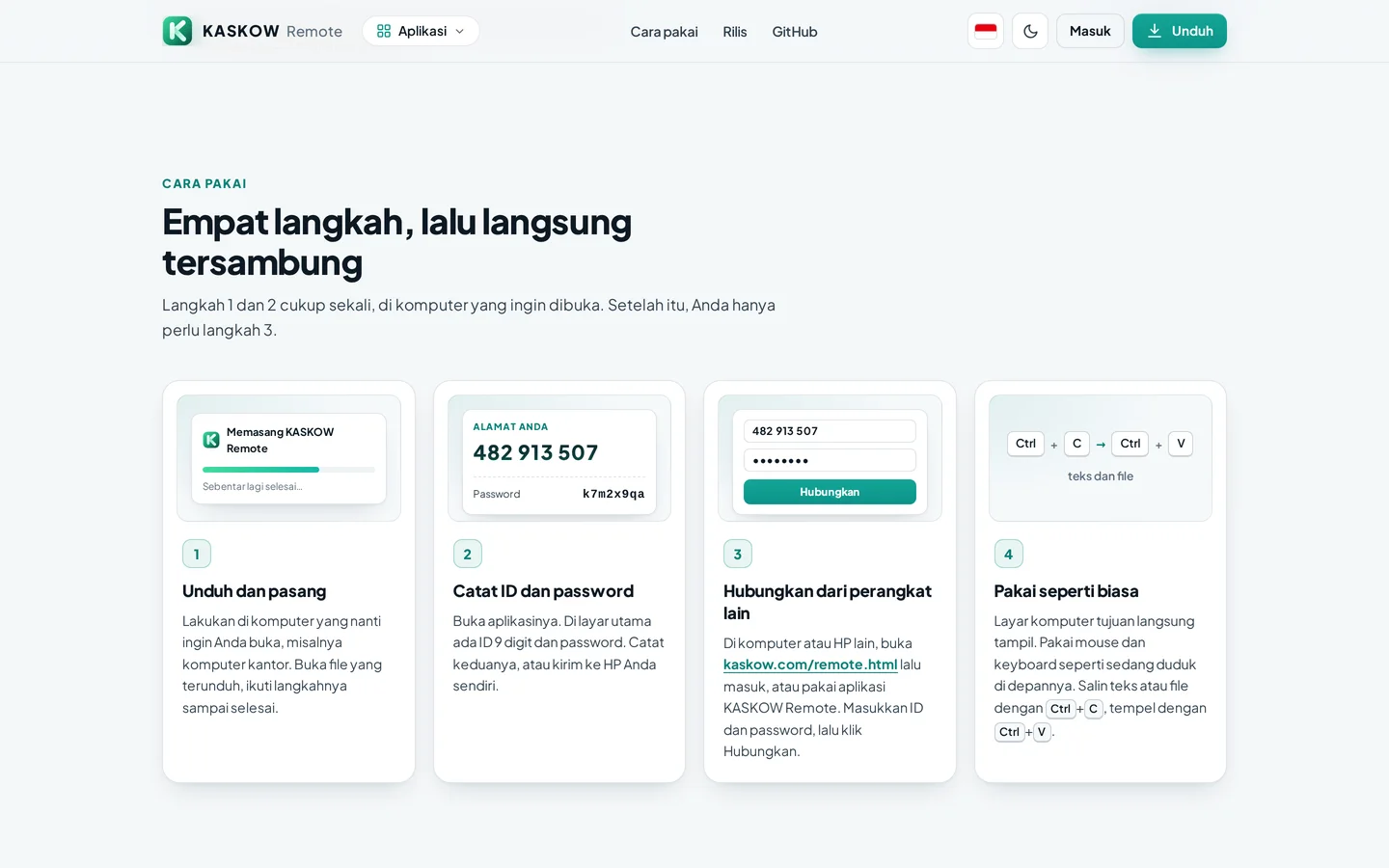
Langkah 1 dan 2 cukup dilakukan sekali di komputer yang ingin dibuka:
- Unduh dan pasang KASKOW Remote di komputer tujuan (Windows 10/11).
- Catat ID dan password yang tampil di layar utama aplikasi.
- Hubungkan dari perangkat lain: buka kaskow.com/remote.html lalu masuk, atau pakai aplikasi KASKOW Remote. Masukkan ID dan password, lalu klik Hubungkan.
- Pakai seperti biasa dengan mouse dan keyboard.
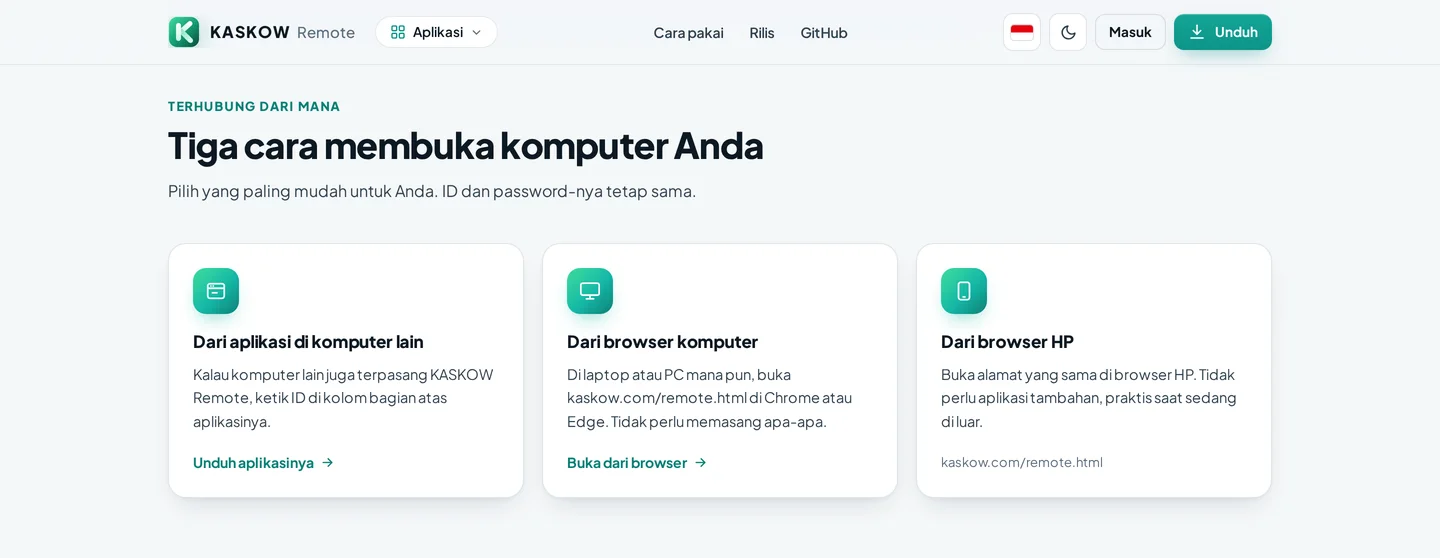
Komputer bisa dibuka lewat tiga cara: dari aplikasi di komputer lain, dari browser komputer (Chrome atau Edge), atau dari browser HP. ID dan password-nya tetap sama.
Biar lancar dipakai
- Komputer tujuan harus menyala dan tersambung ke internet. Aplikasinya ikut menyala otomatis saat Windows dinyalakan.
- Atur supaya komputer tidak masuk mode tidur (sleep).
- Pembaruan berjalan otomatis, jadi kamu tidak perlu mengunduh ulang.
- Bagikan ID dan password hanya ke orang yang kamu percaya.
Siap mencoba? Unduh KASKOW Remote di halaman KASKOW Remote. 💻
With KASKOW Remote you can open and use a computer from far away, as if you were sitting in front of it, using just its ID and password.
1. Parents need help with their laptop
Install KASKOW Remote on their laptop once. Next time, ask for the ID and password and fix the problem remotely.
2. A file is stuck on your office PC
Open the office PC from home, find the file, then copy it with Ctrl + C and paste with Ctrl + V.
3. Move files without a flash drive
Text and files can be copied between computers with Ctrl + C and Ctrl + V.
4. You only have your phone
Open kaskow.com/remote.html in your phone browser, sign in, and enter the ID and password. No extra app needed.
5. Check the shop's cashier PC from afar
Install it on each computer and give them clear names such as Cashier or Warehouse PC.
Get started in 4 steps
- Download and install on the target computer (Windows 10/11).
- Note the ID and password.
- Connect from another device via kaskow.com/remote.html or the app.
- Use it as usual.
Keep the target computer on, online, and out of sleep mode. Share the ID and password only with people you trust. Download it from the KASKOW Remote page.